
MCP 快速开始:接入一个计算工具
本篇让一个本地加法工具出现在小智智能体中。先跑通“启动 → 连接 → 发现 → 调用”,再接文件、搜索或智能家居。
准备工作
- 已能正常对话的小智设备及其所属控制台账号。
- 一台能持续运行 Python 的电脑;本文使用 Python 3.12 和 Git。
- 能访问 GitHub、下载 Python 依赖并连接小智 MCP 端点的网络。
这里的工具运行在电脑上,不是烧进 ESP32 固件。电脑和桥接进程停止后,工具就不可用;完成开发后可按需要迁到持续在线的服务。
1. 获取当前智能体的端点
- 登录小智控制台,找到设备所用的智能体。
- 打开智能体配置,进入 扩展能力,展开 MCP 接入点。
- 复制该智能体的 WebSocket 地址,后面只在自己的终端环境中使用。
端点是访问凭据。不要写进教程截图、Git 仓库或公开日志。重新展开可能生成新地址,但不代表旧地址自动失效;泄露时应通过当前服务提供的凭据管理/支持方式处理。
2. 建立独立 Python 环境
采用官方桥接示例仓库的固定提交,便于复现本篇流程:
git clone https://github.com/78/mcp-calculator.git
cd mcp-calculator
git checkout c537f71d61fd73b47d6c8955b5df6d3721acf4e4
创建并激活环境。若系统的 Python 命令不同,请使用指向 Python 3.12 的命令:
py -3.12 -m venv .venv
.\.venv\Scripts\Activate.ps1
python -m pip install -r requirements.txtpython3.12 -m venv .venv
. .venv/bin/activate
python -m pip install -r requirements.txt如 PowerShell 的脚本策略阻止激活,可直接用 .\.venv\Scripts\python.exe 代替后续 python,无需为此修改全局策略。依赖安装失败时先确认解释器和首条报错,不把仓库 README 中旧的最低 Python 版本当作当前所有依赖的兼容保证。
3. 创建最小工具
在 mcp_pipe.py 同一目录新建 safe_calculator.py,保存下面的完整代码:
import logging
from mcp.server.fastmcp import FastMCP

logging.basicConfig(level=logging.INFO)  # 日志默认写到 stderr
mcp = FastMCP("XiaoZhiSafeCalculator")

@mcp.tool()
def add_numbers(a: int, b: int) -> dict:
    """需要精确相加两个整数时调用。每个输入范围为 -1000000 到 1000000。"""
    if not (-1_000_000 <= a <= 1_000_000 and -1_000_000 <= b <= 1_000_000):
        raise ValueError("每个输入必须在 -1000000 到 1000000 之间")
    return {"sum": a + b}

if __name__ == "__main__":
    mcp.run(transport="stdio")
这个工具只接收两个整数并相加,不执行模型传来的 Python 表达式。标准输出留给 MCP 协议,不用 print() 输出调试信息。
4. 设置端点并启动桥接
把占位说明替换为自己的端点,不要把占位文字原样运行:
$env:MCP_ENDPOINT = '粘贴自己的完整端点地址'
python mcp_pipe.py safe_calculator.pyexport MCP_ENDPOINT='粘贴自己的完整端点地址'
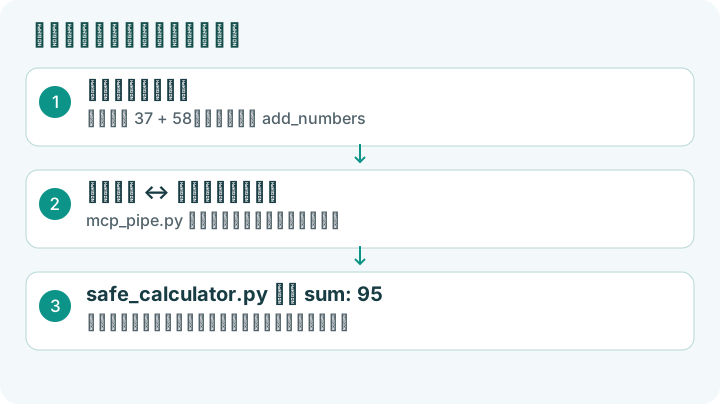
python mcp_pipe.py safe_calculator.py保持终端运行。日志应先表明已连上 WebSocket,再启动 safe_calculator.py;工具发现时可看到列举工具的请求。只有“进程启动”还不足以确认智能体已发现工具。
结束时按 Ctrl+C。新终端需要重新激活环境和设置端点;给进程迁移到服务器时也要分别配置。
5. 验证发现和实际调用
- 回到同一个智能体的 MCP 接入点,手动刷新连接状态/工具列表。
- 确认列表中出现
add_numbers。没有出现时先按下表排查,不急着改对话提示词。 - 对设备说:“请调用加法工具计算 37 加 58。”
- 核对调用参数为 37、58,工具返回
sum: 95,设备最后回答与结果一致。可结合控制台对话记录与本地日志确认实际发生调用。
完成标志
桥接进程持续在线,控制台发现 add_numbers,且一轮真实对话调用它并返回 95。模型直接算出 95 不等于已经验证工具接入。
常见问题
| 现象 | 排查顺序 |
|---|---|
ModuleNotFoundError | 确认当前 Python 来自 .venv,并在同一环境安装 requirements |
提示未设置 MCP_ENDPOINT | 在启动进程的同一个终端设置环境变量,不能只在另一个窗口设置 |
| WebSocket 连接/鉴权失败 | 检查复制是否完整、智能体是否正确、网络和地址有效性;分享日志先遮盖端点 |
| 已连接但没有工具 | 检查子进程错误、文件名与路径,是否向 stdout 输出了日志;刷新控制台工具列表 |
| 能看到工具但没调用 | 在同一智能体测试明确请求;查看工具描述、参数及对话调用记录 |
| 运行一会儿就离线 | 检查电脑睡眠、进程退出与网络变化;不要只看首次连接日志 |
| 输入超出范围 | 本示例主动拒绝超限,先用规定范围的整数验证 |
工具数量、报文和连接限制以当前服务要求为准。
下一步
为新工具明确名称、参数类型、用途与错误结果。新增有副作用的工具时,先明确操作范围与身份验证;设备端 GPIO 工具请按固件 MCP 文档开发。
桥接实现与依赖来源:本篇固定的上游提交。