
使用 MCP 控制 GPIO 指示灯
本页演示的是设备固件内的工具,与电脑上运行 Python MCP 服务不同。先用一个低压指示灯完成闭环,再做更复杂的外设。
准备工作
准备独立板型、空闲且可输出的 GPIO,以及符合 GPIO 电压/电流条件、带合适限流的 LED。不要直接由 GPIO 驱动电机、大功率灯或继电器线圈。
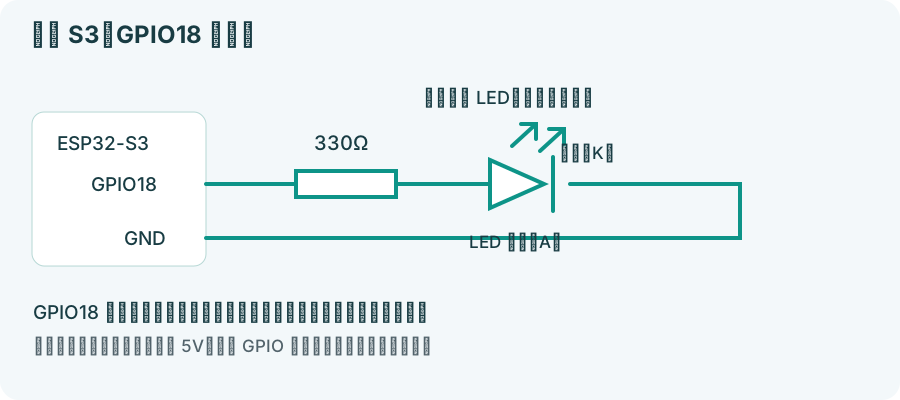
先核对启动绑带、USB、存储和其他外设占用。下面以 v2.6.0 基础 S3 的 LAMP_GPIO = GPIO_NUM_18 为例;仅在 GPIO18 没有被其他扩展占用时使用。
1. 复用当前示例
固件已经提供 LampController,当前基础面包板也有相应注册。先阅读对应板级初始化,不要重复注册相同工具名。
它将输出初始化为低电平,提供:
| 工具 | 用途 |
|---|---|
self.lamp.get_state | 读取维护的灯状态 |
self.lamp.turn_on | 输出高电平 |
self.lamp.turn_off | 输出低电平 |
在自己的板型中选择经过核对的引脚,保证控制对象生命周期覆盖工具回调。低有效模块与示例极性不同,需要自己适配,不能只换显示名称。
连接一个低电流 LED
断电连接:GPIO18 → 330Ω 限流电阻 → LED 正极,LED 负极 → GND。以普通红色 LED 为例,长脚通常为正极、外壳平边通常标负极,最终以器件资料为准。不要省略电阻。
板级代码目录定位演示
可展开查看代码目录操作。录制使用另一版 IDE 和目录结构,当前修改位置按上面的 v2.6.0 链接定位。
板级代码目录定位演示(录制目录与当前版本不同) 40.5 MB · 22.7 秒
当前板级代码按正文 v2.6.0 链接定位。HEVC 格式;浏览器不支持时可下载播放。
下载原文件:video_20250726_171117.mp4
SHA-256:3138027c604f4639bedc161f46216dba6ca83759c8e9b89f8c45e35258c545f6
2. 注册更多工具时
按照固件 MCP 使用文档定义清晰的工具名、用途和 bool/int/string 参数。区分 AddTool 与 AddUserOnlyTool:普通模型可调用工具和只面向用户发起的特权操作不同。
GPIO 类型、板级注册和协议定义都在固件项目维护;本页不复制整份 C++ 补丁,避免与版本分叉。
3. 构建、发现、测量
- 编译自己的板型变体,检查启动日志,先验证基础对话。
- 在当前服务的设备工具发现/对话调用记录中确认工具。设备工具不一定出现在外部 Python MCP 端点的列表中。
- 明确请求打开和关闭指示灯,分别观察调用结果与真实电平/灯状态。
- 重启检查默认状态;多次开关后验证没有影响音频、显示或启动。
示例返回的软件状态不等于真实负载反馈;需要知道灯是否实际点亮时还需独立检测。