
摄像头 S3 面包板
本页对应 bread-compact-wifi-s3cam,是摄像头、SPI 屏幕和音频共存的板型。普通 S3 + OLED/LCD 接线不能直接增加摄像头就变成此方案。
先看装配效果
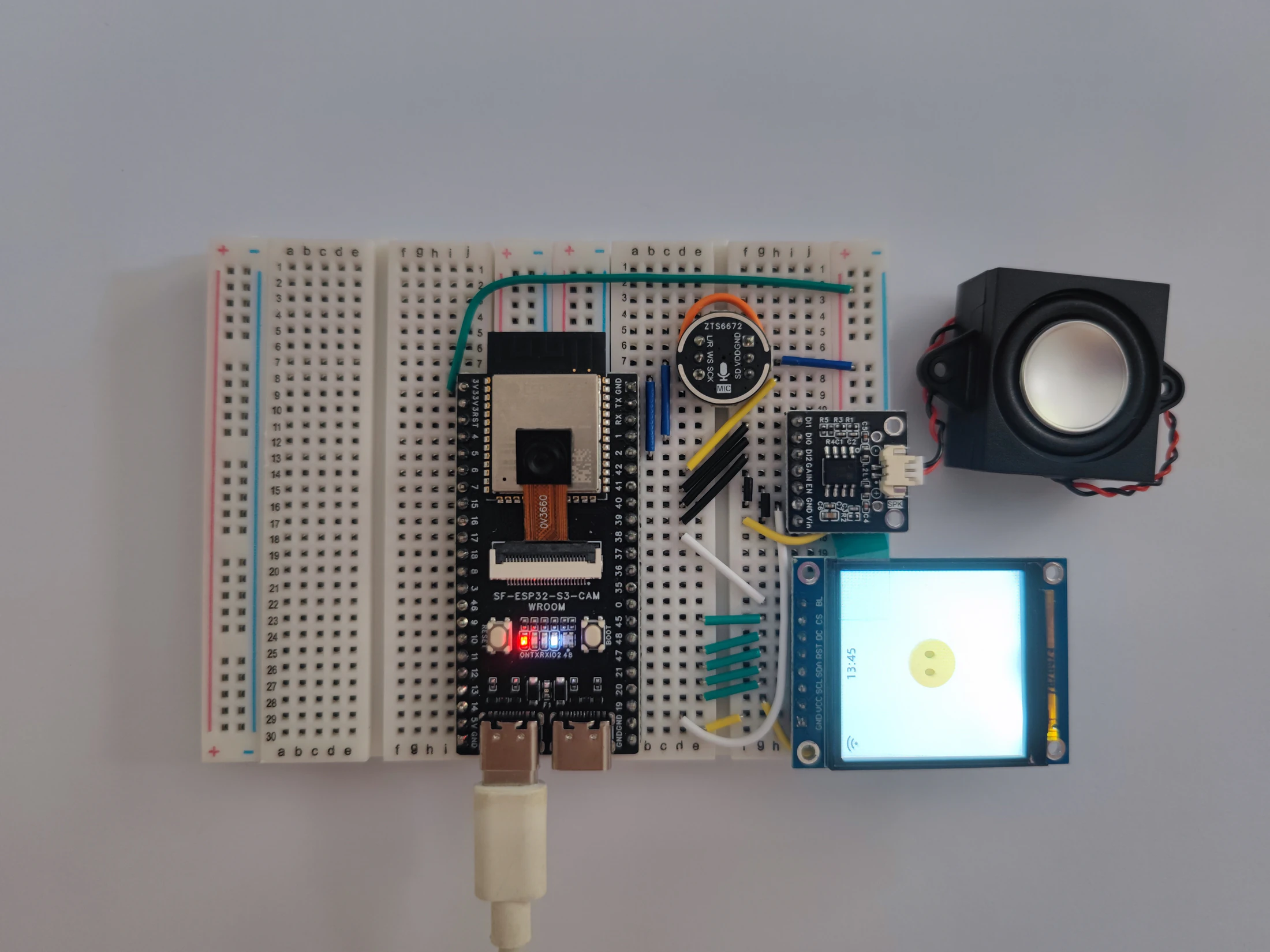
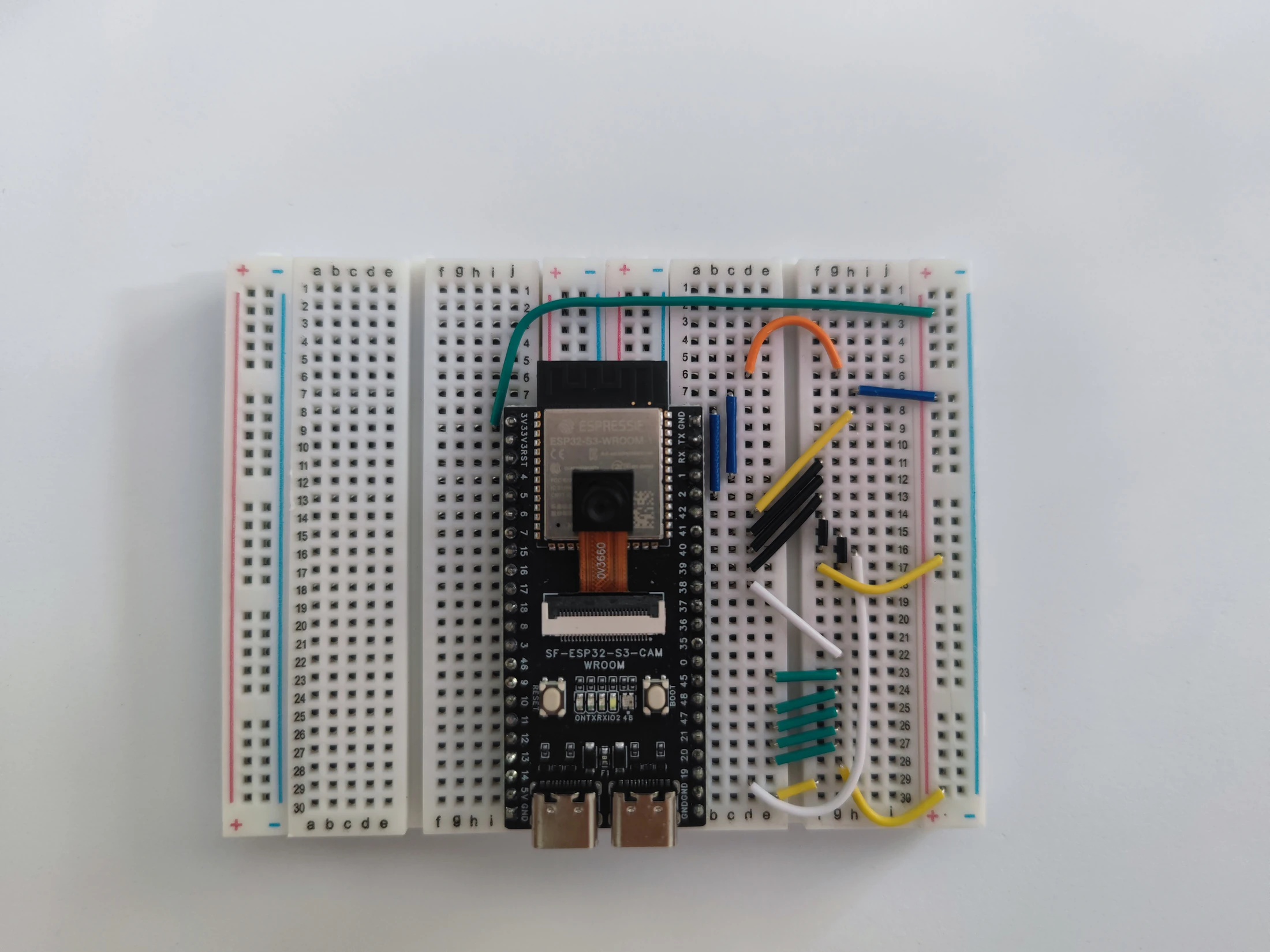
准备工作
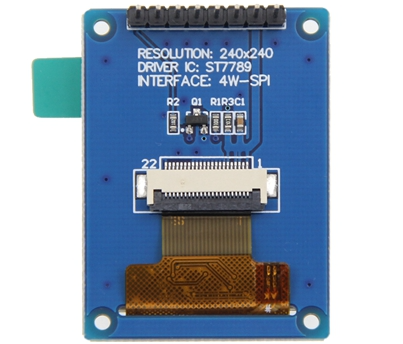
核对 S3 模组内存、摄像头传感器/引脚、屏幕驱动/分辨率、麦克风和功放。本方案以 N16R8 CAM 板和 OV3660 演示;OV2640/OV5640 等型号需要各自确认驱动、线序与实际取图,不能仅凭接口相同认定兼容。
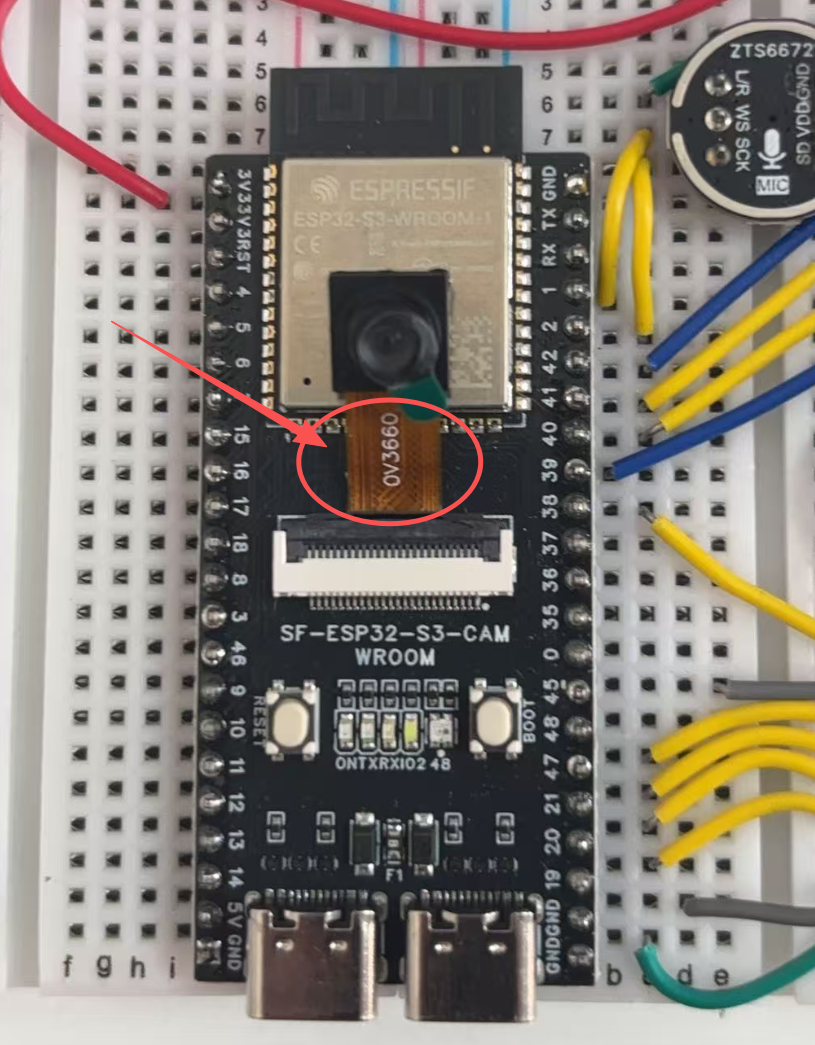
1. 对照当前信号表
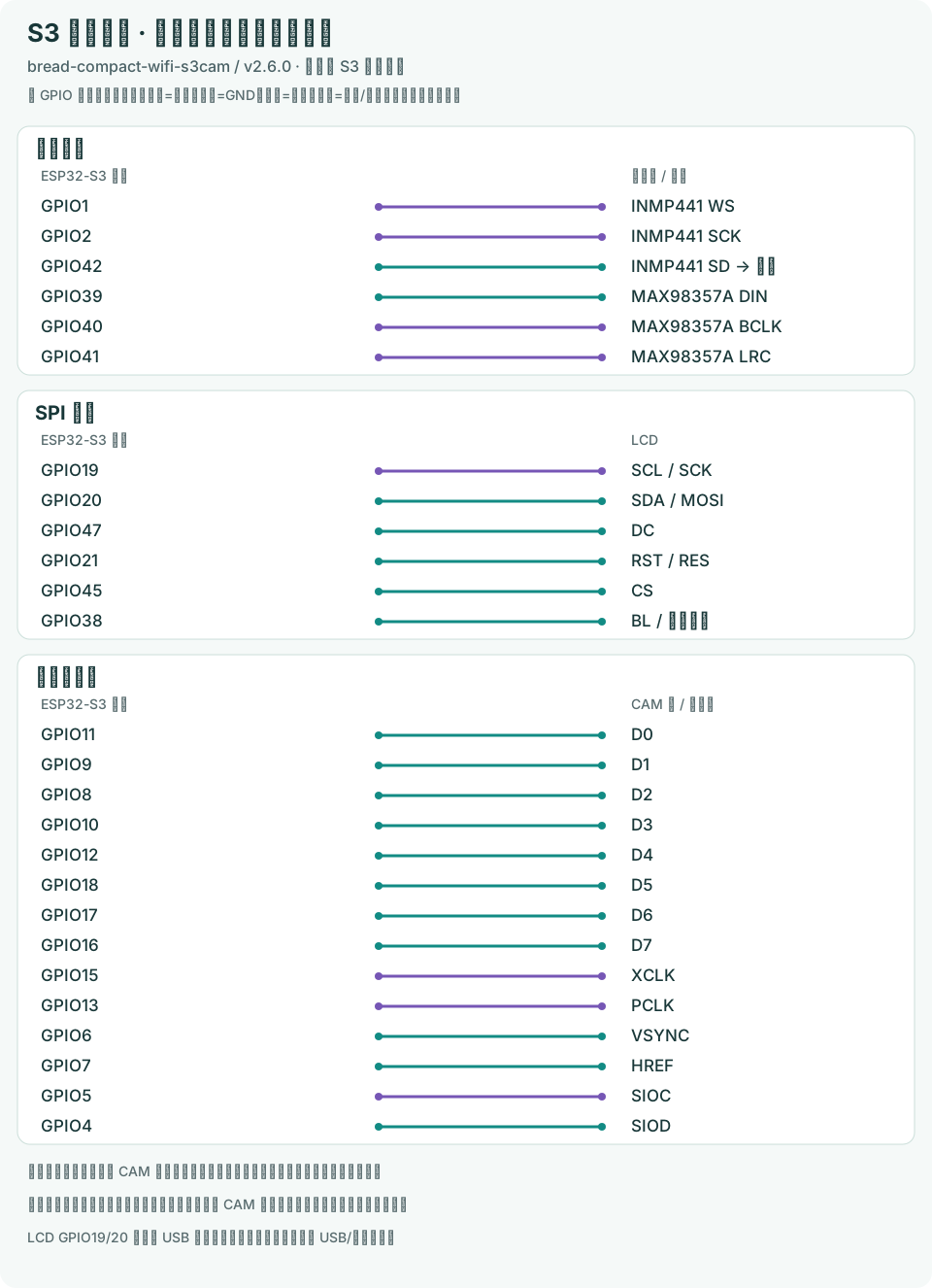
以下来自本地固件对应版本的板型配置,用于核对完整方案。电源、排线方向和外设使能还需按实物模块说明。
| 模块 | 信号 → GPIO |
|---|---|
| 麦克风 | WS→1、SCK→2、数据输入→42 |
| 功放 | DIN→39、BCLK→40、LRC→41 |
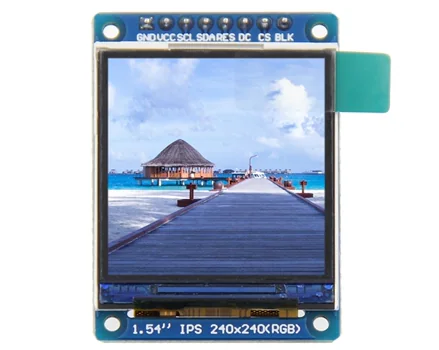
| LCD | CLK→19、MOSI→20、DC→47、RST→21、CS→45、背光→38 |
| 摄像头 D0–D7 | 11、9、8、10、12、18、17、16 |
| 摄像头控制 | XCLK→15、PCLK→13、VSYNC→6、HREF→7、SIOC→5、SIOD→4 |
注意 LCD 这里占用 GPIO19/20;对使用原生 USB 的连接方式尤其要按板级电路确认,不能随意重接数据线。断电核对所有占用,不同时套用普通面包板的 GPIO4/5/6 音频接法。
当前摄像头板的信号图
CAM 底板已经接好的摄像头排线不需要拆开逐根加线;先核对板上连线是否与这份固件配置一致。下面同时画出音频、LCD 和传感器的信号分配,方便与原装配照片对照。
2. 构建并逐项检查
- 在在线编译选择准确的摄像头板型、变体及显示参数。当前该目录的默认是 ST7789 240×320。
- 按摄像头安装方向选择镜像/翻转;没有相应选项时不要通过选另一个板型强行开启。
- 按烧录指南安装,先验证屏幕和音频。
- 完成联网与绑定,确认普通对话正常。
- 再用当前服务支持的识图功能验证图像方向、曝光、清晰度和实际调用结果。
工具显示编译成功不等于摄像头已被驱动。camera init 失败时先看日志、传感器和供电;图像全黑时核对排线与镜头,不反复换未知二进制。
视频和历史附件
下面的视频展示这套硬件的接线过程。使用其他传感器时单独核对驱动与排线;固件从固件选择取得匹配版本。
摄像头面包板接线视频(旧版硬件,按本文表格核对) 27.4 MB · 137.2 秒
录制界面与当前版本可能不同,操作以正文为准。
SHA-256:30fff5915040b404414af57679f4ff44d0e016baf494d67f1055a2054b7dbeb7
怎么确认完成
图像方向和内容正确,音频、显示、Wi-Fi 及识图能一起工作;连续测试没有供电复位或引脚冲突。反馈要附摄像头型号、板号、源码版本和经过遮盖的日志。