
外接 ASR 唤醒模块
外接语音模块负责识别离线指令,再用 GPIO 等信号通知小智。它适合某些资源不足或需要独立识别的方案,不是所有用户更换唤醒词的必需品。
先判断是否需要外接
先查板载唤醒词和自己的芯片、PSRAM、模型。如果现有硬件能满足需求,可以少一个模块、少一组电源和触发线。
1. 区分模块与下载器
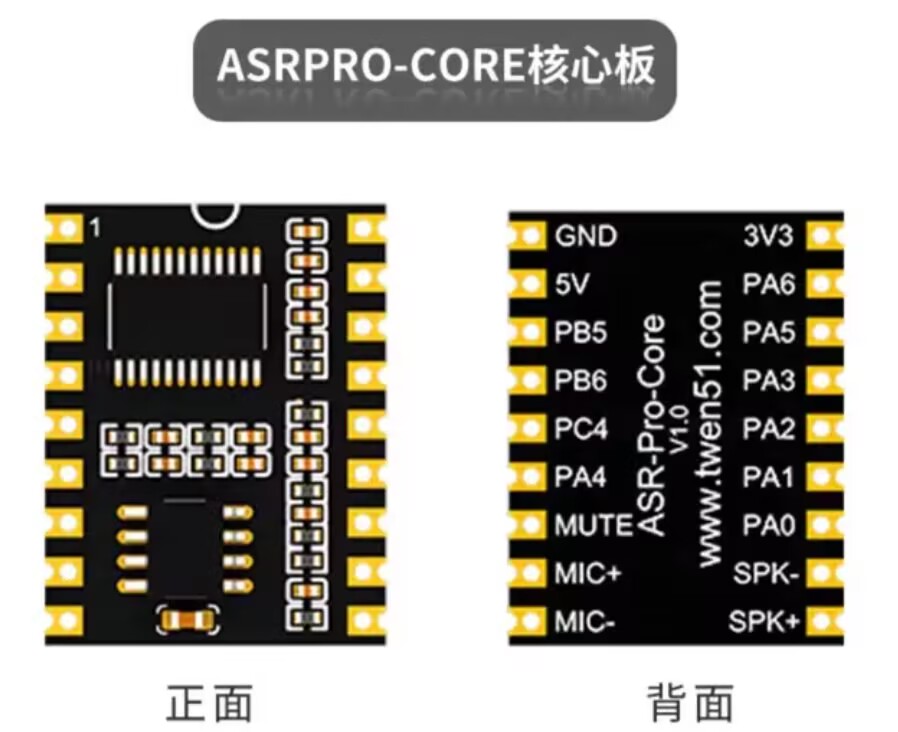
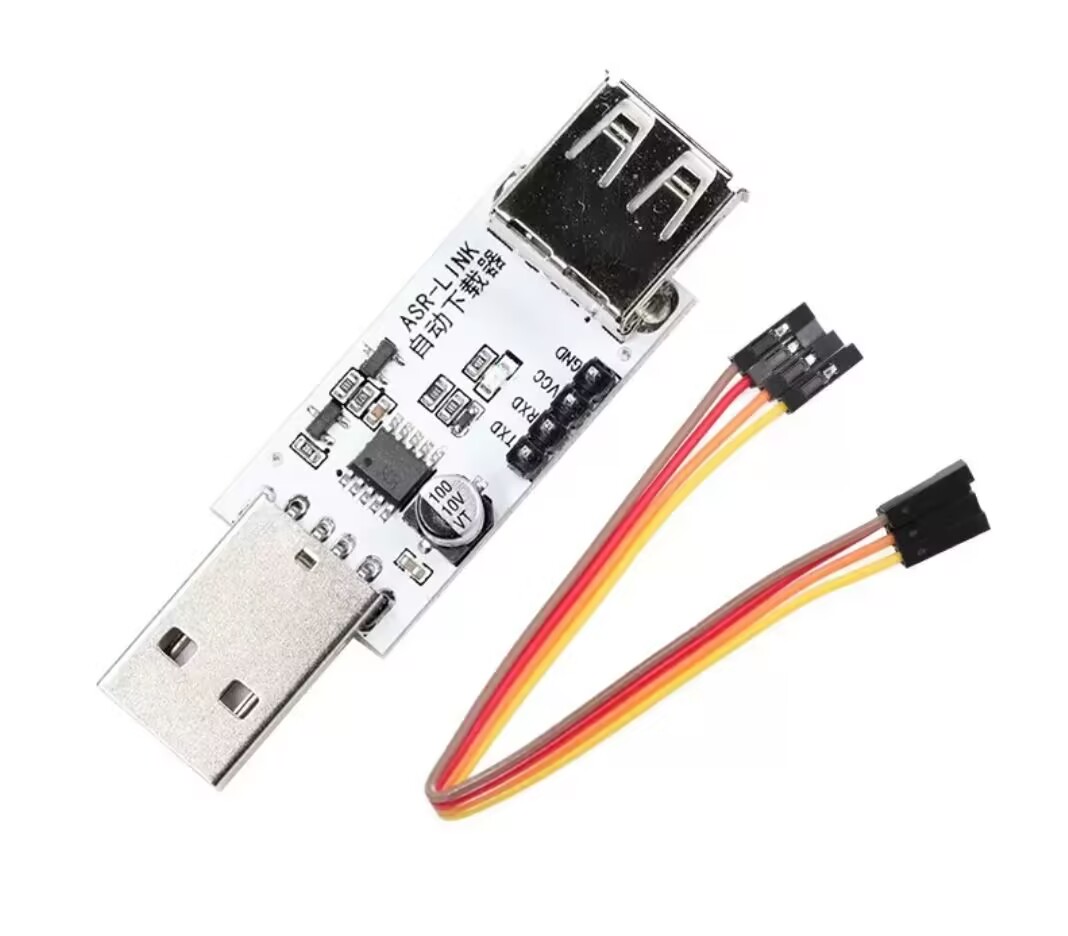
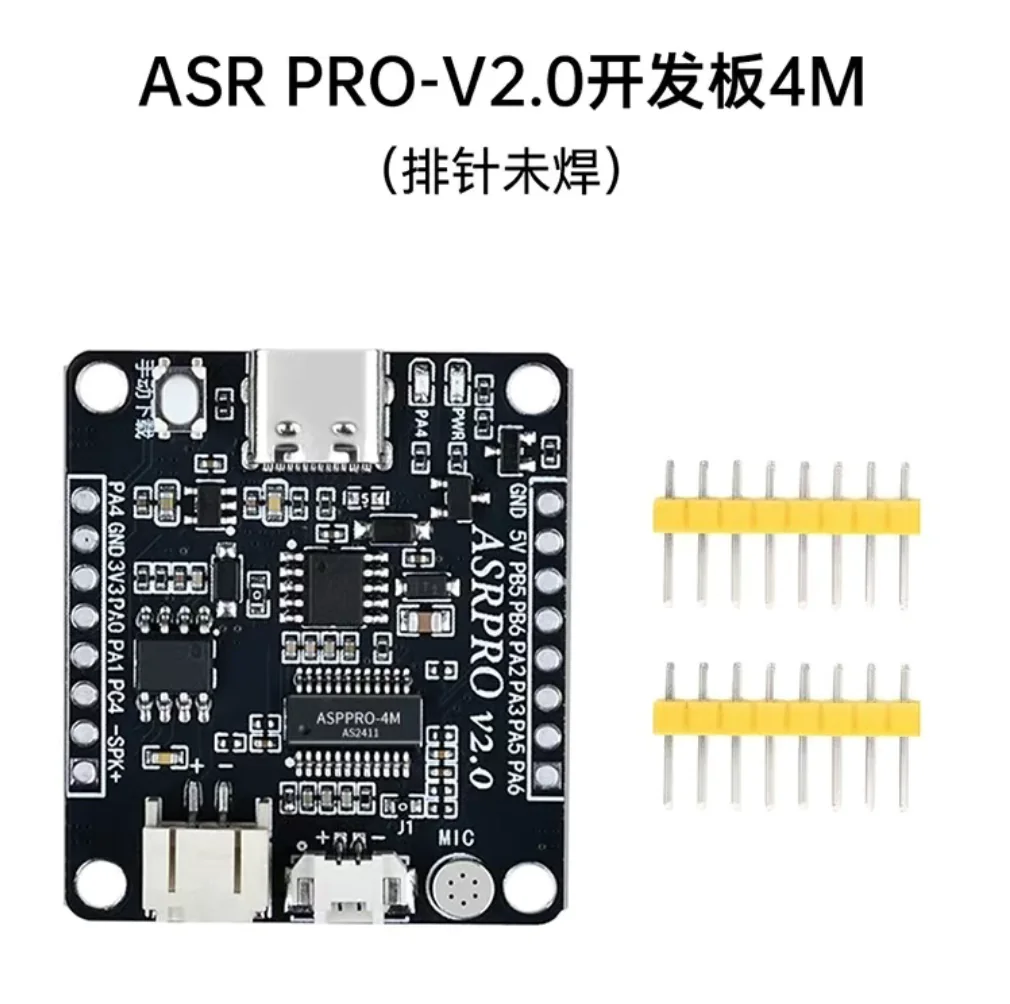
ASR PRO 核心板、带外围的开发板和 ASR-LINK 下载器是不同硬件。它们的供电、启动方式和引脚并不相同。记录完整型号与 PCB 修订,下载厂商对应的配置工具和引脚说明。
| 接口 | 必须确定的内容 |
|---|---|
| 电源输入 | 对应型号需要 5V 还是 3.3V,不能混用两种板子的表 |
| 信号输出 | 高/低有效、脉冲还是保持电平,主控能否承受其电压 |
| 下载串口 | RX/TX 方向、下载模式和逻辑电平 |
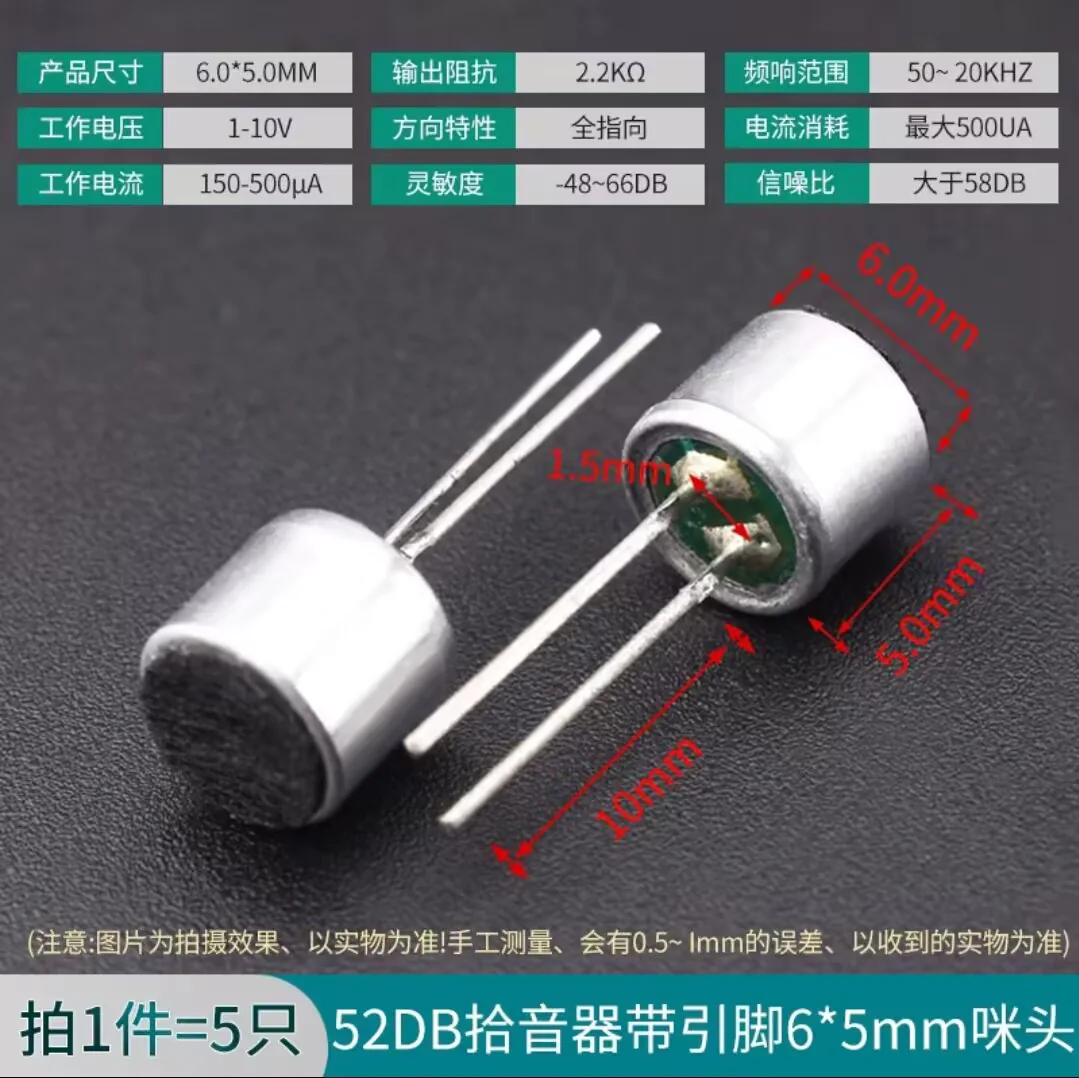
| 麦克风 | 已集成还是外接,极性与拾音位置 |
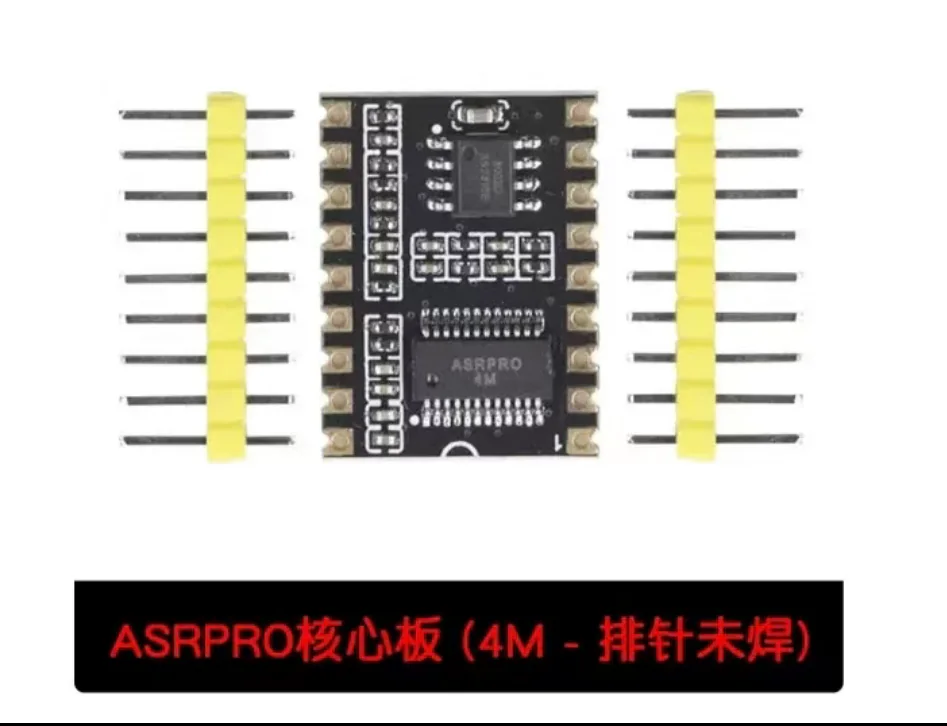
2. 在模块上配置命令
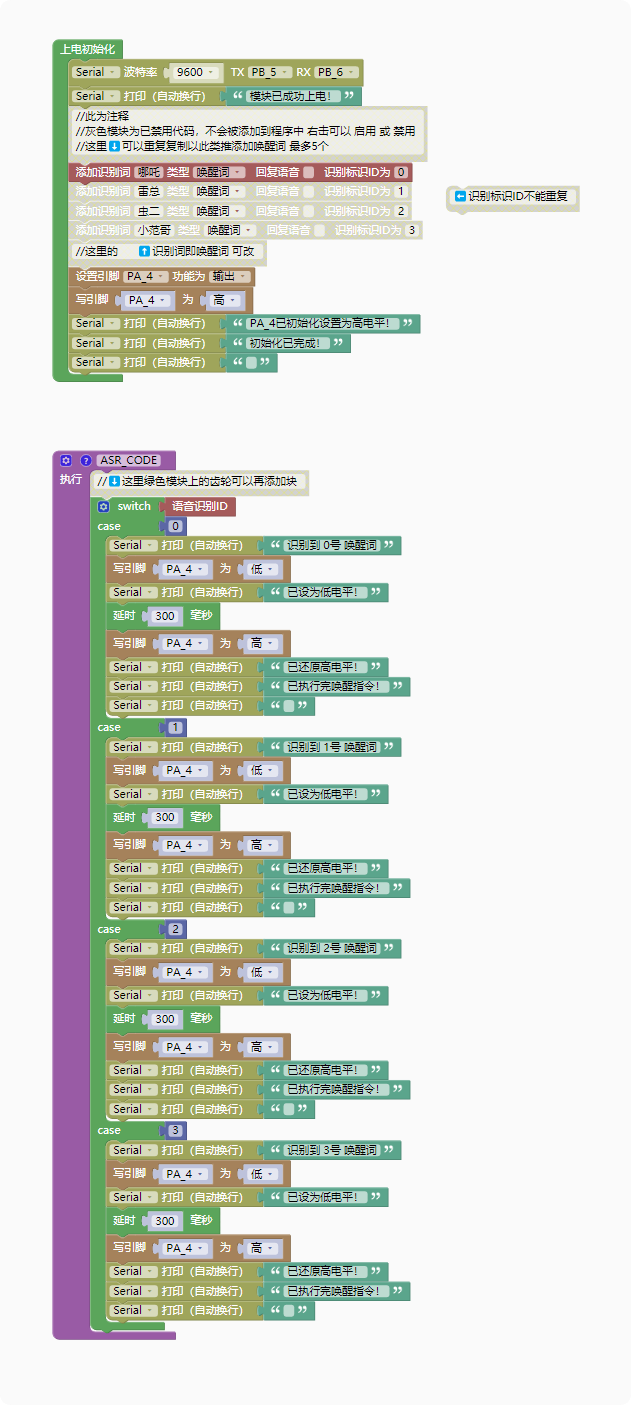
- 从天问官方页面取得支持 ASRPRO 的天问 Block,按官方使用说明选择匹配的主板。
- 建立离线识别词条,设置唤醒词、识别命令及动作;明确使用哪个 GPIO、有效电平和脉冲持续时间。不要把核心板 PA4 与开发板 PA2 的例子混成一个程序。
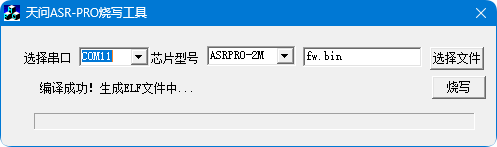
- 使用匹配的下载器编译并下载模块程序;厂商工具报错时先检查型号和接线,不把绕过系统保护作为默认步骤。
- 先单独验证识别与输出脉冲,再连小智。能在 PC 工具中编译并不代表已经验证电气信号。
3. 接入小智
断电后按模块电源、公共 GND、逻辑输出和目标板接收引脚逐项连接。PA4/PA2、BOOT 等接口的用途由具体模块和固件定义,不是所有语音板都相同。
如需触发按钮输入,先确认按钮是否低有效、能否被外部驱动及启动绑带影响;原生下载模式和运行时对话不能混淆。改变固件时使用独立板型,在初始化代码中明确触发去抖和有效边沿。
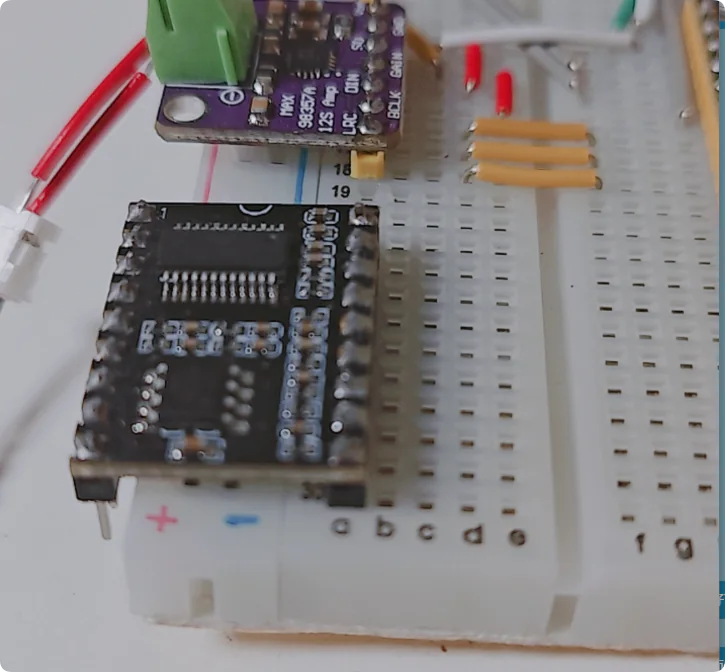
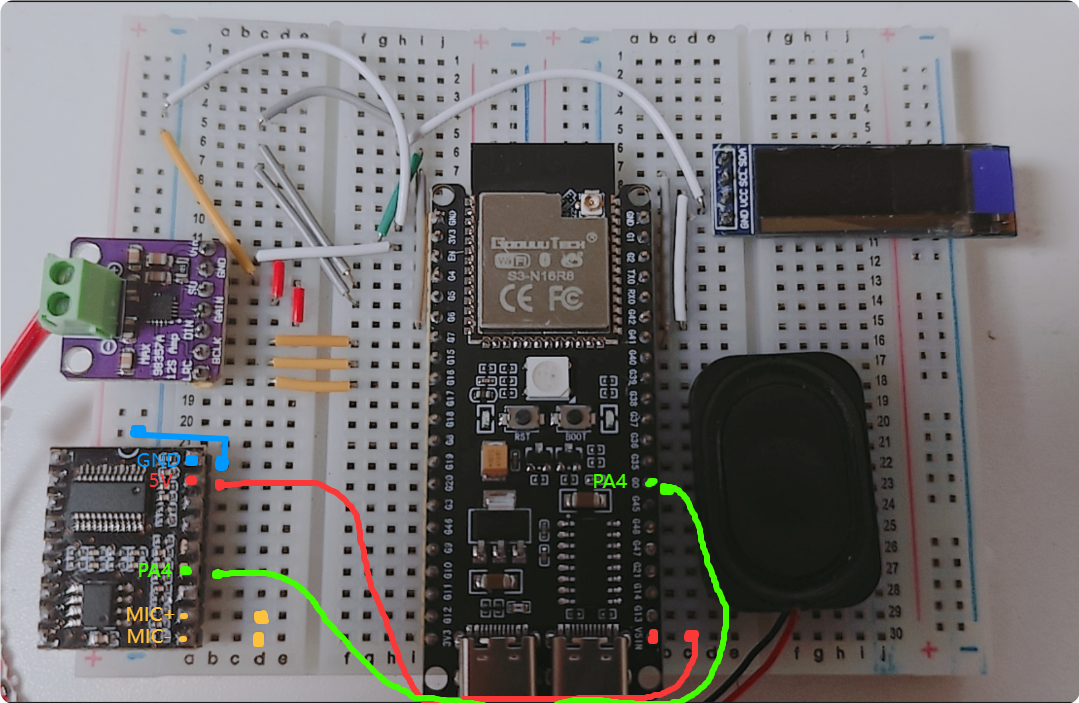
面包板安装示例
下面的样机把 ASR 核心板安装在基础面包板旁边;绿色标线表示识别输出接入主控按钮输入的思路。这张图不能直接充当所有 ASR 模块的接线表:模块的 5V 供电不代表输出逻辑是 5V;接 ESP32 前测量输出电平并核对两端规格,必要时使用匹配的电平转换。BOOT/GPIO0 还会影响启动模式。
怎么确认完成
先在模块端观察识别,再确认主控收到事件,最后验证一轮对话;额外测试误触发、连续触发、休眠与重新上电。不能只凭一次成功唤醒断言没有电平或启动风险。