
配网与绑定设备
先让设备联网,再把设备验证码填进自己的小智控制台。完成后,就可以开始第一轮对话。
准备工作
- 已烧录匹配固件、供电稳定的设备;不确定时先看烧录教程。
- 可用网络。本篇基础 ESP32-S3 Wi-Fi 方案使用 2.4GHz Wi-Fi 或手机热点,不采用需要网页二次登录的校园/访客网络。
- 能打开小智控制台的手机或电脑。
先确认固件选择的是热点配网还是 BluFi。它们是两条不同路径,不是安装完成后一定能随时切换的两个按钮。4G 或 SF32 蓝牙 PAN 设备请按对应板卡说明联网。
1. 让设备进入配网模式
从未保存过 Wi-Fi 的设备启动后通常会自动进入配网。优先看屏幕和语音提示,不用某种 LED 颜色判断所有设备的状态。
对于本文基础 S3 板型,已配置设备可在重启后的启动阶段短按 BOOT请求重新配网;进入后松开按键。其他板型的操作可能是长按、双击或菜单,应查其说明。
这里不需要按住 BOOT 再按 RESET;后者会进入烧录用的 ROM 下载模式。
2A. 使用热点配网
- 找到设备提示的 Wi-Fi 热点并连接。热点通常带有 Xiaozhi 前缀,准确名称以设备显示或播报为准。
- 手机提示“无互联网”时,选择保留连接,不要立即切回其他 Wi-Fi。
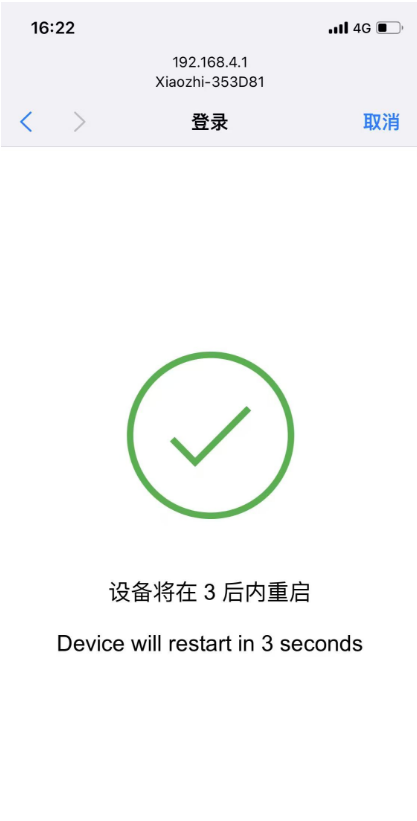
- 自动弹出的配网页面中选择目标路由器/手机热点,填写密码并保存。
- 没有自动弹页时,在浏览器地址栏打开设备提示的网址;本版本热点默认地址为
http://192.168.4.1。这是设备本地页面,不是小智官网。 - 等待设备连接目标网络。手机随后切回能上网的网络,再打开控制台。
手机自动切网、VPN 或代理可能影响访问设备本地地址。先确认仍连接着设备热点,再检查这些设置;无需把本地热点强制改成 HTTPS。
2B. 使用 BluFi 配网
仅当固件启用了 BluFi 且板型支持时使用:
- 安装来自乐鑫官方渠道的 EspBlufi 客户端,打开手机蓝牙,并按系统要求授予扫描/连接权限。
- 在客户端扫描设备,选择与自己板卡对应的广播名称。
- 按客户端引导选择目标 Wi-Fi、输入密码并提交,观察连接结果。
- 设备联网后,回到能访问互联网的网络继续绑定。
不要只在手机系统蓝牙列表配对后就认为完成了 Wi-Fi 配网。广播名称与客户端界面可能随固件/SDK 改变,细节见固件 BluFi 指南。
3. 输入六位设备验证码
- 等待设备获取联网配置,并显示或播报 六位设备验证码。没有出现时,按该设备的对话键触发一次交互,继续观察屏幕/日志。
- 打开控制台并登录。按页面提供的方式使用手机号或 Google;未注册的国际手机号应按页面提示使用 Google,而不是反复等短信。
- 在智能体页面点击 添加设备,输入设备此刻显示的六位验证码并提交。
- 若要把设备加入已有智能体,在该智能体的设备管理中按页面提示操作;不同设备类型可能有限制,以弹窗提示为准。
- 绑定成功后等待设备完成激活。必要时短按对话键或重启,开始对话。
设备验证码不是短信验证码,也不是 MAC 地址或产品序列号。不要把它发到公开讨论中让他人代绑。
怎么确认完成
完成标志
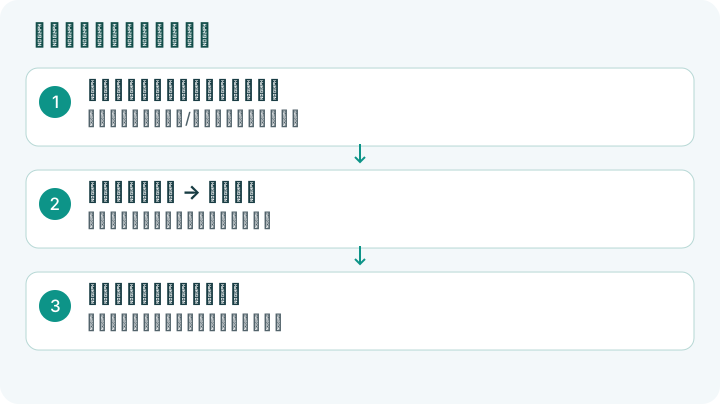
控制台中能看到自己的设备,设备不再重复要求填写验证码;按键或已配置的唤醒词可以开始一轮对话,并能听到回答。
常见问题
| 现象 | 排查顺序 |
|---|---|
| 找不到设备热点 | 核对是否刷了 BluFi/4G 版、是否进入配网、供电和启动日志;不要缠绕或触摸天线试修 |
| 打不开 192.168.4.1 | 确认手机仍连设备热点,地址不是搜索词,检查自动切网/VPN |
| 找不到家中 Wi-Fi | 基础 S3 方案先用 2.4GHz、可直接输入密码的网络测试 |
| Wi-Fi 已连接却没有设备码 | 检查网络是否能访问互联网、时间/OTA 请求是否成功,保存相关日志 |
| 设备码无效或过期 | 使用设备新显示的码;不重复提交旧照片里的码 |
| 设备已属于其他账号 | 联系原持有人按控制台流程解绑;刷固件不能替代服务端归属处理 |
下一步
在控制台选择智能体的语言、角色和音色。需要工具能力时继续MCP 快速开始;遇到异常查看常见问题。
固件配网行为参照 v2.6.0 Wi-Fi 实现。