
在线编译与网页烧录
在小智控制台选择硬件和功能,等待服务器生成固件,再下载或直接烧录。已有板型可以从这里开始,不需要先安装 ESP-IDF。
准备工作
先确定芯片、板型 ID、构建变体、屏幕和内存规格;不知道型号时先看固件选择。网页烧录另外需要支持 Web Serial 的桌面 Chrome/Edge、USB 数据线及相应串口驱动。大部分设备和面包板可用;部分土豆子(tudouzi)、KevinBox2 等修订没有引出 USB 下载引脚,请按板卡下载接口处理。
只有当前编译目录里列出的板型可直接选择。自己改变引脚或尚未收录的新硬件,先走自定义板型流程。
1. 打开固件编译
普通已登录用户可以进入此功能。可创建次数、可用版本及硬件列表以当前页面为准,不把某次默认额度当作永久权益。
2. 选择硬件与功能
| 参数 | 怎么选择 |
|---|---|
| 目标芯片与开发板 | 与实物一致,名称相近不能代替核对 |
| 板型/构建变体 | 区分屏幕分辨率、通信方式及同系列硬件版本 |
| 固件语言 | 设备界面和提示音所用语言,不等于网站语言 |
| 唤醒词 | 从当前板型可用值中选,也可关闭;并非所有芯片都有同一组模型 |
| 显示、摄像头、音频 | 只调整该板支持的选项,缺少选项不意味着可以靠改型号开启 |
| 配网 | 选择硬件和固件支持的热点或 BluFi 路径 |
例如基础 OLED 面包板,选择 Bread Compact Wi-Fi(面包板),再确认开发板 ID 和屏幕型号:128×32 使用 bread-compact-wifi,128×64 使用 bread-compact-wifi-128x64。不要为了看到摄像头选项而选成另一块板。
回声消除 AEC 需要音频电路及参考信号配合;只开启编译选项不能补齐硬件条件。
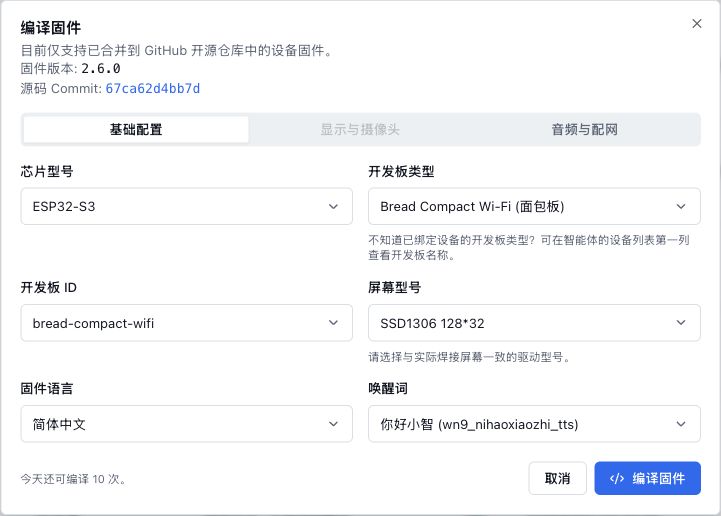
切换到 音频与配网 检查当前板型提供的选项;未改动的项目沿用开发板默认值。某些板型的 显示与摄像头 标签会灰显,属于正常情况。
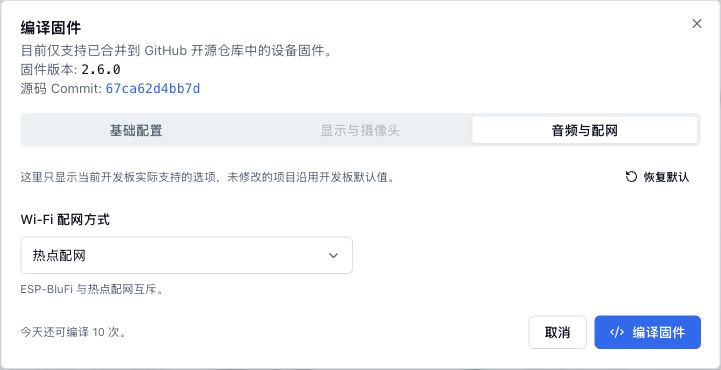
同样显示“2.6.0”的在线构建与 v2.6.0 正式发布包可能来自不同源码 Commit。需要复现同一个构建时,除版本号外还应保留 Commit 和参数。
3. 提交并等待编译
- 检查配置,点击 编译固件。
- 保持任务记录,观察排队、准备源码、解析依赖、编译和上传等阶段。
- 需要放弃时使用取消操作。不要因界面暂时没有新日志就重复提交。
- 成功后查看详情,保存版本、源码 Commit、板型变体和所选参数。
任务历史中没有通用“重试”按钮。失败后先看错误和日志,修正参数或等待维护者处理,再按需要创建新任务。相同参数的任务可能复用缓存,完成很快不代表没有编译依据。
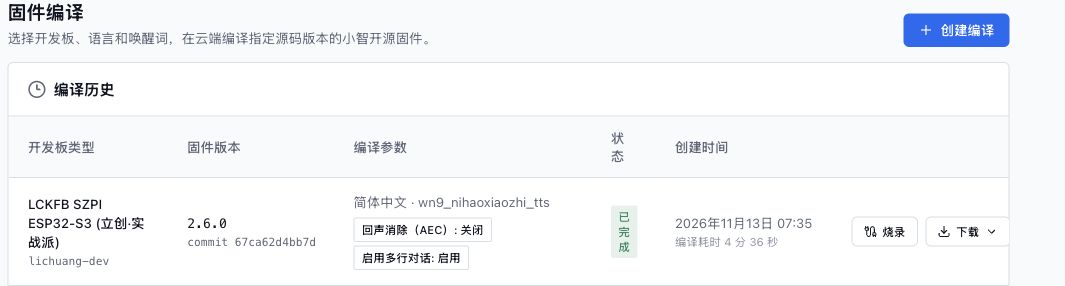
4. 下载或烧录
下载留存:保存完整镜像及任务信息,交给离线工具时按镜像类型操作;下载的应用/OTA 产物不能当作完整镜像写到 0x0。
网页烧录:
- 找到目标任务,点击右侧 烧录。
- 在 连接设备并烧录 弹窗里核对开发板类型、开发板 ID、芯片、Commit 和参数。
- 用 USB 数据线连接匹配的设备,按需进入下载模式。关闭占用该串口的调试工具。
- 点击 连接并开始烧录,在浏览器串口选择框中选中开发板端口并连接。授权后会继续执行烧录,不再把它当作单纯的端口预览。
- 等待下载、校验与写入完成,再按界面提示重启设备。
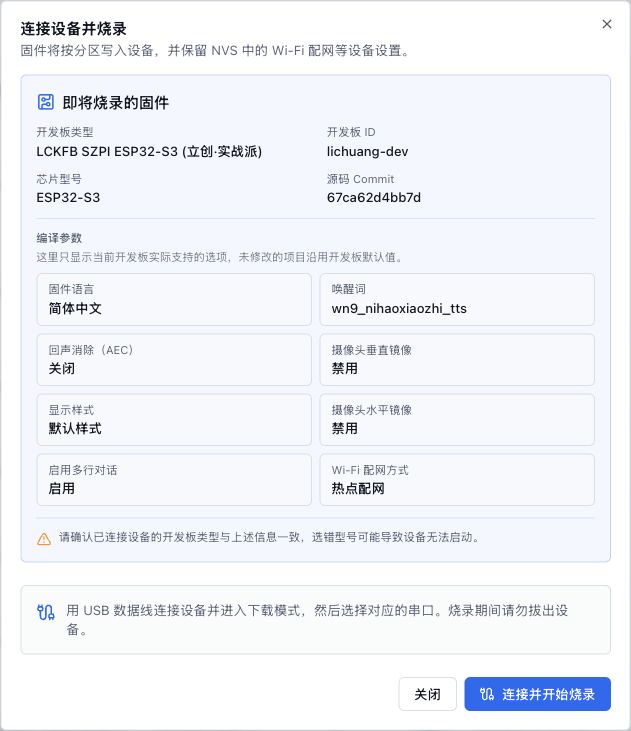
设备配置会不会丢失?
当前网页烧录按分区写入并跳过 NVS,但不会保证新旧 NVS 布局相同。普通同布局更新通常可保留 Wi-Fi;跨布局、全片擦除或离线连续写整包时,仍需准备重新配网。
烧录过程中不要拔线、关闭连接或让电脑休眠。界面拒绝芯片/镜像时先核对硬件,不跳过检查。
选择正确的串口
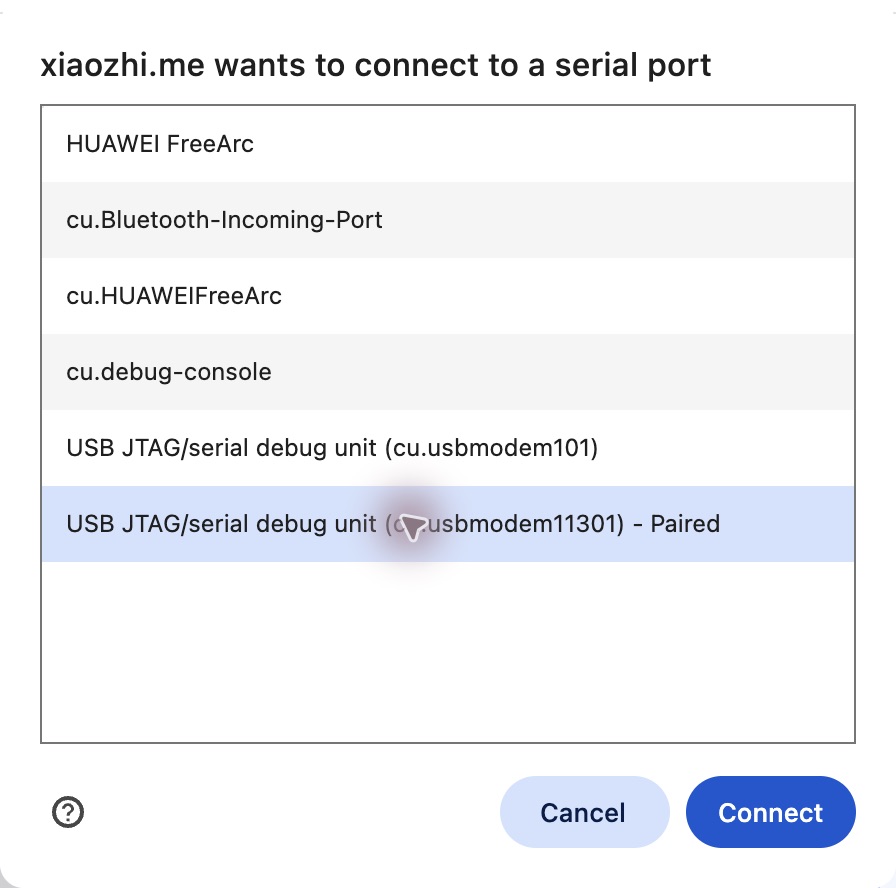
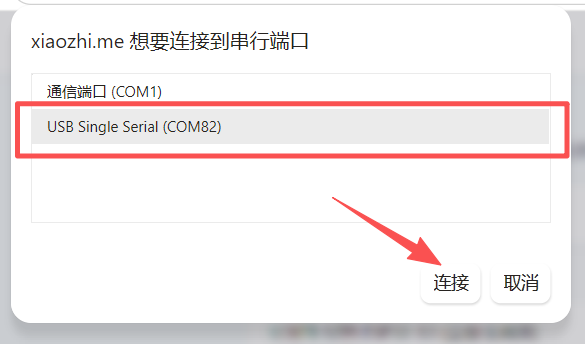
选择插入开发板后出现的 USB 串口,再点击系统弹窗中的 连接 / Connect。同一台电脑可能连接了多个 ESP32,也可能列出蓝牙串口;通过插拔变化或设备信息确认目标,不照抄截图中的端口编号。
Windows 的串口选择示例
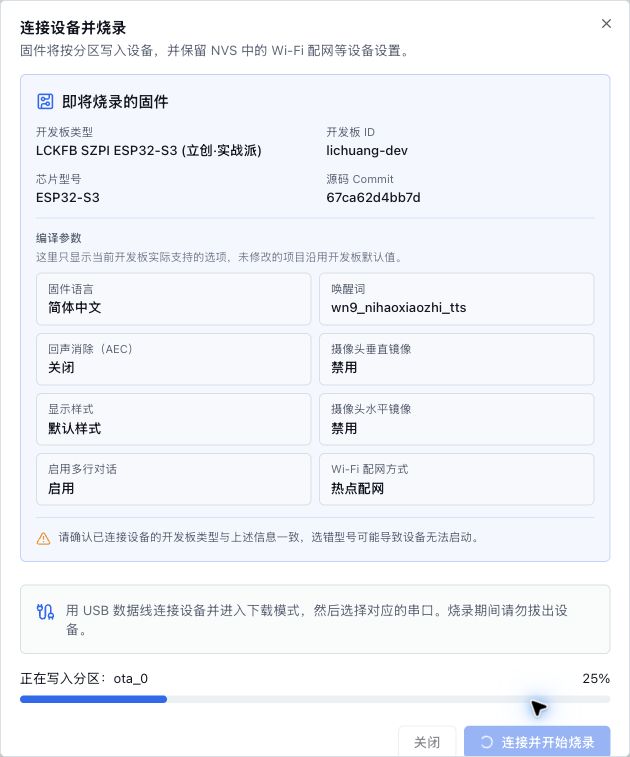
查看分区写入进度
连接后,页面会显示当前写入的分区与总进度。等待最终完成提示,期间保持网页和 USB 连接;不要把编译历史中的“已完成”当作设备已经烧录成功。
等待成功并检查重启
看到 固件烧录完成,设备正在重新启动。 才表示网页写入流程成功。等待设备重新启动;如果页面提示需要手动重启,按提示操作,再检查设备的显示、声音和联网状态。
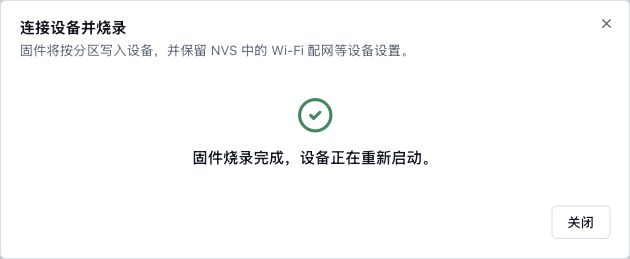
怎么确认完成
完成标志
编译任务已完成,网页也出现烧录成功提示,固件信息可追溯;设备重启后,显示/音频符合硬件,能联网并完成一次对话。
常见问题
| 现象 | 处理方式 |
|---|---|
| 列表中没有自己的板 | 确认准确板型;定制接线使用独立适配,不选近似型号 |
| 参数灰显或没有某个开关 | 查看所选板的支持范围,不能推断所有硬件都支持相同功能 |
| 已到每日限制 | 以页面提示为准;删除历史记录不代表返还次数 |
| 排队/失败/超时 | 保存任务 ID、版本和错误摘要;有完整日志时下载后遮盖敏感信息再反馈 |
| 网页提示浏览器不支持 | 使用桌面 Chrome/Edge 和 HTTPS;检查烧录准备 |
| 下载链接不可用 | 产物有保留期限;保留重要文件,需要时重新创建任务 |