
桥接已有 MCP 服务
已经有 MCP 服务时,不必再把它改写成另一个工具程序。先确定它的传输方式和独立运行结果,再接入小智端点。
开始前
先完成MCP 快速开始,确认自己的小智端点能接入一个最小工具。本页沿用其中固定提交的 mcp_pipe.py 和 Python 环境,区别在于它读取多个服务的配置。
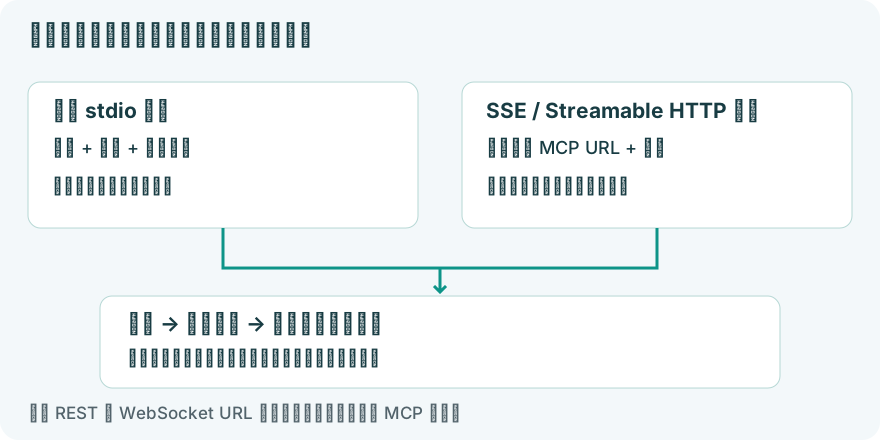
| 服务类型 | 连接信息 |
|---|---|
| stdio | 本机命令、参数、工作文件及环境变量 |
| SSE | 服务明确提供的 SSE URL 与所需鉴权 |
| Streamable HTTP | 服务明确提供的 HTTP MCP URL 与所需鉴权 |
普通 REST API 或 WebSocket 地址不能仅靠改 type 就变成 MCP 服务。
1. 先独立验证服务
使用服务维护者支持的 MCP 客户端或测试方法确认 initialize、工具发现和一次调用成功。固定软件版本,知道它会访问哪些文件、设备或远端账号。
本地文件工具只开放需要的目录;Home Assistant 等服务的令牌只授予所需范围。不要直接复制含真实路径、Token 和管理员权限的整份别人的配置。
2. 建立配置
在桥接目录创建 mcp_config.json。以下是结构示例,所有占位命令、路径和 URL 都要换成真实服务:
{
  "mcpServers": {
    "local-tool": {
      "type": "stdio",
      "command": "python",
      "args": ["/absolute/path/to/your_server.py"]
    },
    "remote-tool": {
      "type": "http",
      "url": "https://mcp.example.com/mcp",
      "headers": {"Authorization": "Bearer REPLACE_LOCALLY"}
    }
  }
}
SSE 服务把 type 改为 sse 并使用它的真实地址。不能凭习惯猜 /sse 或 /mcp 路径;disabled: true 可用于暂时跳过一个服务。示例凭据仅在本地替换,不提交带真实密钥的配置。
3. 启动并分段检查
在同一终端设置 MCP_ENDPOINT 后,不带脚本参数运行:
python mcp_pipe.py该上游提交读取配置并为启用项建立桥接;HTTP/SSE 通过环境中安装的 mcp-proxy 连接。为了定位问题,先只开启一个服务,逐个验证再增加。
若带本地 Python 脚本参数,则按快速开始运行单脚本,不把配置项名字误当成脚本路径。
怎么确认完成
目标智能体发现预期工具,并在对话记录中实际调用成功。验证服务重启和断网恢复;不要以桌面客户端能列出工具代替小智端的调用结果。
第三方图形工具与素材
HyperChat、McpPipe 等工具可以管理网关和连接,具体安装与版本由作者维护。选型见社区 MCP 工具。
下一步
搜索用例见联网搜索,固件内控制设备走设备端 GPIO 工具。桥接行为以本篇采用的上游版本为准。