
知识库:上传、检索与关联智能体
上传成功只是开始。资料需要解析、分块并能被检索,最后关联到正在使用的智能体,才能在对话中发挥作用。
准备工作
本页面向用户控制台知识库,与商家开发者平台的企业知识库分开。准备一份结构清晰、允许提供给服务处理的资料,先用小样本测试。
当前上传界面接受 PDF、DOCX、XLSX/XLS、PPTX/PPT、Markdown、TXT、CSV、HTML、EPUB 等类型;格式被接受不代表其中图片、复杂表格或扫描文字一定能正确解析。具体限制以页面与解析结果为准。
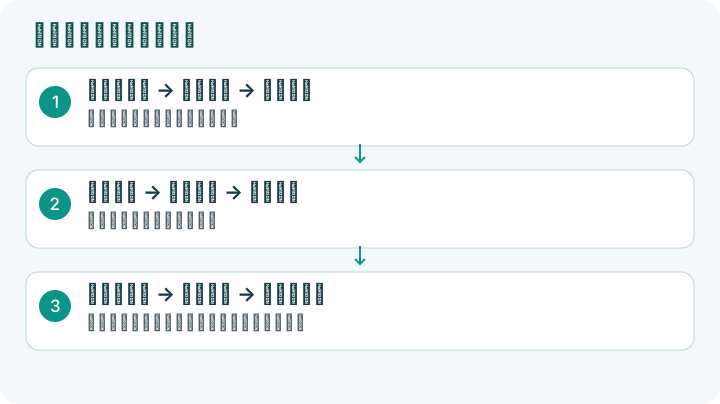
1. 创建并上传
账号类型与 GitHub 认证状态会影响库数及每库文档额度,以自己的页面提示为准。
创建知识库
新建知识库,使用能辨认主题的名称,并写明资料主题与用途。
上传文档
打开该库的文档页,上传资料并填写文档名称,选择页面提供的解析方式并提交。
等待解析完成
检查解析状态与错误。显示解析完成后,再点击“查看切片”;文件上传成功还不代表知识已经可以检索。
2. 检查分块
进入文档分块页,查看标题、段落、表格和数字是否保留正确语义。重点检查:
- 扫描 PDF 是否取得正文,图片中的说明是否遗漏。
- 表格行列、单位、日期和否定语句有没有拆错。
- 页眉页脚、目录或无关文字是否反复干扰检索。
- 关键答案是否跨块断开,是否需要调整源文档或编辑块。
修正后重新测试,不用增加更多重复文档掩盖错误解析。
3. 做召回测试
用准备好的问题执行召回测试,先看返回片段是否直接支持答案。包括一个应能回答的问题、一个换种说法的问题、一个资料里没有答案的问题。
召回为空:先检查解析、提问用词和资料是否真的包含答案。召回错误:检查文档质量、分块和相似无关内容。不要一开始就将问题归因于模型。
4. 关联到智能体
- 打开目标智能体的配置,进入扩展能力。
- 启用官方服务中的知识库能力,出现知识库选择框后,选择刚才测试通过的库。
- 保存配置,确认设备属于这个智能体,再用同一组问题进行真实对话。
没有出现选择框时,先检查知识库能力是否启用、当前语言是否支持该服务,以及账号下是否已有可用知识库。
怎么确认完成
解析成功,召回测试命中正确片段,智能体已保存关联;真实对话能依据资料回答,资料没有的内容不会被误认为已经收录。必要时核对对话里的工具调用记录。
视频与资料
下面的视频展示设备使用知识库后的对话效果。创建、解析和关联知识库仍按上面的操作步骤完成。
设备对话效果示例(不是控制台操作教程) 137.5 MB · 28.6 秒
录制界面与当前版本可能不同,操作以正文为准。
SHA-256:e8d48f26ebbba6935c4fc50b44bd32a9b632b06ec254e7ca316b1f59a6d7c796
下一步
需要排查工具发现和调用链时看MCP 快速开始。修改资料后重复“解析 → 分块 → 召回 → 实际对话”验证,不只观察上传结果。