
声音复刻:录音、训练与选用
声音复刻分为开通、准备音频、提交训练、等待可用和选入智能体几个阶段。先确认账号资格与当前费用,再开始录音。
准备工作
- 登录声音复刻页面,按当前要求完成实名认证。当前实现限制未成年用户购买或续费。
- 查看购买须知、费用、有效期和可训练次数,使用自己有权提供的录音。
- 准备安静环境、稳定麦克风和能够录音/上传的浏览器;对浏览器授权只在确实需要录音时进行。
费用、次数与处理时长以当前页面提示为准。
1. 确认开通状态
按页面提供的购买或续费流程操作,完成后回到音色列表核对状态。支付结果、训练状态与音色生效不是同一件事;重复点击购买不能加速正在处理的订单。
2. 准备训练音频
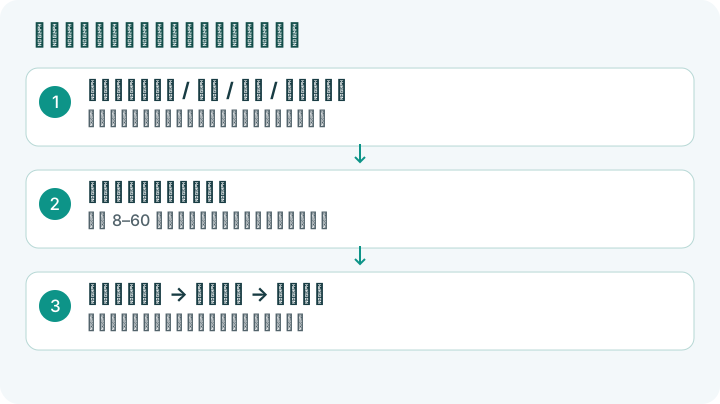
先选择一种方式准备音频。当前上传源文件上限为 50MB,浏览器选区为 8–60 秒,再转换为 WAV 提交。避免背景音乐、多人串音、削波和明显回声,开头结尾不要截断发音。
现场录音
- 选择麦克风录音,按页面选择实际朗读的语言、风格和文案。
- 点击开始录音时允许浏览器使用麦克风。没有权限时,在浏览器地址栏的站点设置中检查麦克风权限和输入设备。
- 在安静环境清晰朗读,停止后试听;内容或收音不合适时重新录制。点击“下一步”进入音频编辑,调整选区并再次试听。
上传已有音频
- 选择本地音频文件,上传浏览器可解码的文件,并确认音频语言。
- 点击“下一步”进入音频编辑,在波形中选取连续、清晰的有效语音,拖动左右边界调整。
- 试听选区,确认语言和片段长度符合当前要求,再进入训练。
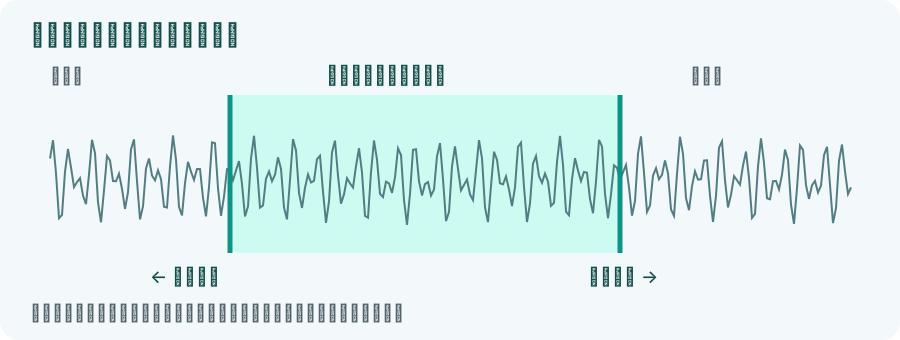
选区示意用于说明裁剪关系,不是界面截图。录音和上传都应在提交前试听实际选区。
3. 提交、等待和处理失败
- 确认试听内容、语言、风格和选区长度,阅读页面的确认内容并勾选后,点击“开始复刻”。
- 观察列表里的训练状态,必要时手动刷新;保持原音频以便排查。
- 失败时阅读错误,区分录音条件、格式/长度、次数或服务状态,再按页面允许的方式处理。
- 训练成功后试听示例,修改便于识别的别名。
不承诺“等五分钟一定完成”。刷新页面也不等于再次训练;是否允许重试、申诉或退款,以当前状态和页面规则为准。
4. 在智能体选用
打开目标智能体的“配置”,在角色与声音相关设置中选择可用的复刻音色并保存。确认设备使用的是这个智能体,再开始一轮新对话。只在复刻页面试听成功,不代表设备已经选用了它。
怎么确认完成
列表状态可用,示例音频正常;智能体保存了目标音色,设备实际回答使用该音色。若列表可用却无法选择,检查账号、有效期和该账号的音色限制。
常见问题
- 没有录到声音:检查浏览器权限、输入设备与系统麦克风设置,再录一小段试听。
- 上传后无法解码:检查文件是否损坏,换成浏览器可解码的格式,再选择有效片段;仅改扩展名不会转换格式。
- 训练失败或音色不可用:保留错误提示,检查音频条件、训练次数、账号和有效期,按页面允许的方式处理。
反馈时提供状态和操作步骤,不公开身份材料或他人的原始录音。