
采集启动与故障日志
日志可以区分启动失败、网络连接、激活和音频问题。先采集,再改变条件;只截最后一行通常会漏掉真正原因。
准备工作
准备数据线和适合系统的串口工具,确认是原生 USB 还是 USB-UART 桥接器。驱动只从板卡或芯片厂商获取,不把某款工具附带的历史安装包当作所有设备必装项。
1. 找到端口
先查看端口列表,插入设备后再比较新出现的端口。Windows 可用设备管理器;macOS/Linux 查看工具的串口选择列表。按板上 USB/UART 丝印和厂商说明识别,不按“左口/右口”推定。
端口可能在 ROM 下载模式与应用运行时变化。日志要看正常启动时的端口;有端口不等于固件已经在运行。
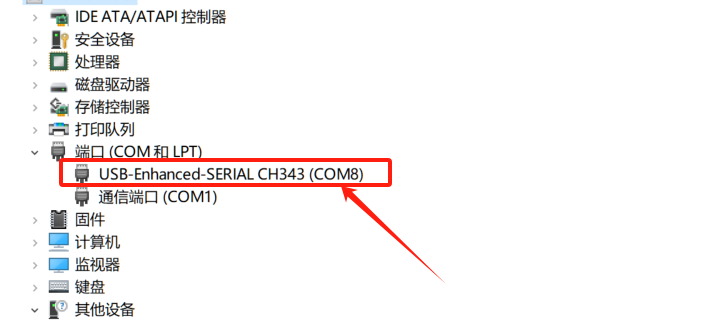
2. 连接并重新启动
- 关闭占用同一端口的烧录页、IDE 监视器和其他终端。
- 选择端口。基础板通常使用 115200、8 数据位、无校验、1 停止位,其他板型以配置为准。
- 打开串口后短按 RESET/EN,采集从启动开始的信息。
- 复现一次问题,保留操作前、发生时和恢复后的相关片段。
- 导出纯文本,附上硬件、固件版本和实际步骤。
已安装 ESP-IDF 时可直接使用:
sh
idf.py -p COM5 monitor把 COM5 换为自己的端口;使用 Ctrl+] 退出。未安装 SDK 的用户不必为采日志安装整个环境,可使用 Python 的 pySerial miniterm。在独立 Python 环境安装 pyserial 后,执行 python -m serial.tools.miniterm COM5 115200,替换实际端口;用 Ctrl+] 退出。
3. 先看什么
| 日志阶段 | 关注内容 |
|---|---|
| 启动 | 芯片、版本、板型、Flash/PSRAM、分区和第一条初始化错误 |
| 联网 | 扫描、连接、断开、是否反复回到配网 |
| 激活/OTA | HTTP 状态、激活状态,不公开完整凭据 |
| 对话 | 连接、录音、播放、工具调用、异常重启位置 |
看不懂的错误保留原文。不要只提取大量后续错误而删除第一条失败信息。
怎么确认完成
文本包含启动版本和可复现故障的上下文,别人能按操作顺序定位。分享前遮盖 Wi-Fi 密码、端点令牌、手机号和不必要的设备标识;截图不能代替可复制的错误文本。
工具与下一步
串口工具请从维护者的官方发行入口下载。固件包写入请回到烧录指南,不要在串口窗口里输入随机控制命令。